GoldenDict: พจนานุกรมสันสกฤตออฟไลน์
GoldenDict เป็นโปรแกรมพจนานุกรมออฟไลน์แบบโอเพนซอร์ส เมื่อตั้งค่าเสร็จแล้ว คุณสามารถเลือกคำใด ๆ ในโปรแกรมใด ๆ แล้วเห็นความหมายจากพจนานุกรมสันสกฤตทั้งชั้นเรียงเทียบกันได้ทันที คู่มือนี้จะพาไปทีละขั้น: ติดตั้ง นำเข้าพจนานุกรม จัดกลุ่มตามภาษา และตั้งค่าการค้นคำด้วยปุ่มเดียวที่ทำให้ค้นได้เร็วมาก วิดีโอด้านบนสาธิตขั้นตอนเดียวกันเป็นภาษาไทย
1. ดาวน์โหลด
- ตัวโปรแกรม — ดาวน์โหลด GoldenDict-ng จากหน้า GitHub: github.com/xiaoyifang/goldendict-ng
- ชุดพจนานุกรมสันสกฤต — ชุดสำเร็จอยู่ที่นี่: โฟลเดอร์ Dropbox (พจนานุกรม MDX ของเว็บนี้ก็ดาวน์โหลดได้จากหน้า "พจนานุกรม")
- Wiki ของโครงการ — xiaoyifang.github.io/goldendict-ng — เป็นที่ที่ควรไปหาคำตอบเมื่อติดปัญหา
2. ติดตั้งและจัดระเบียบ
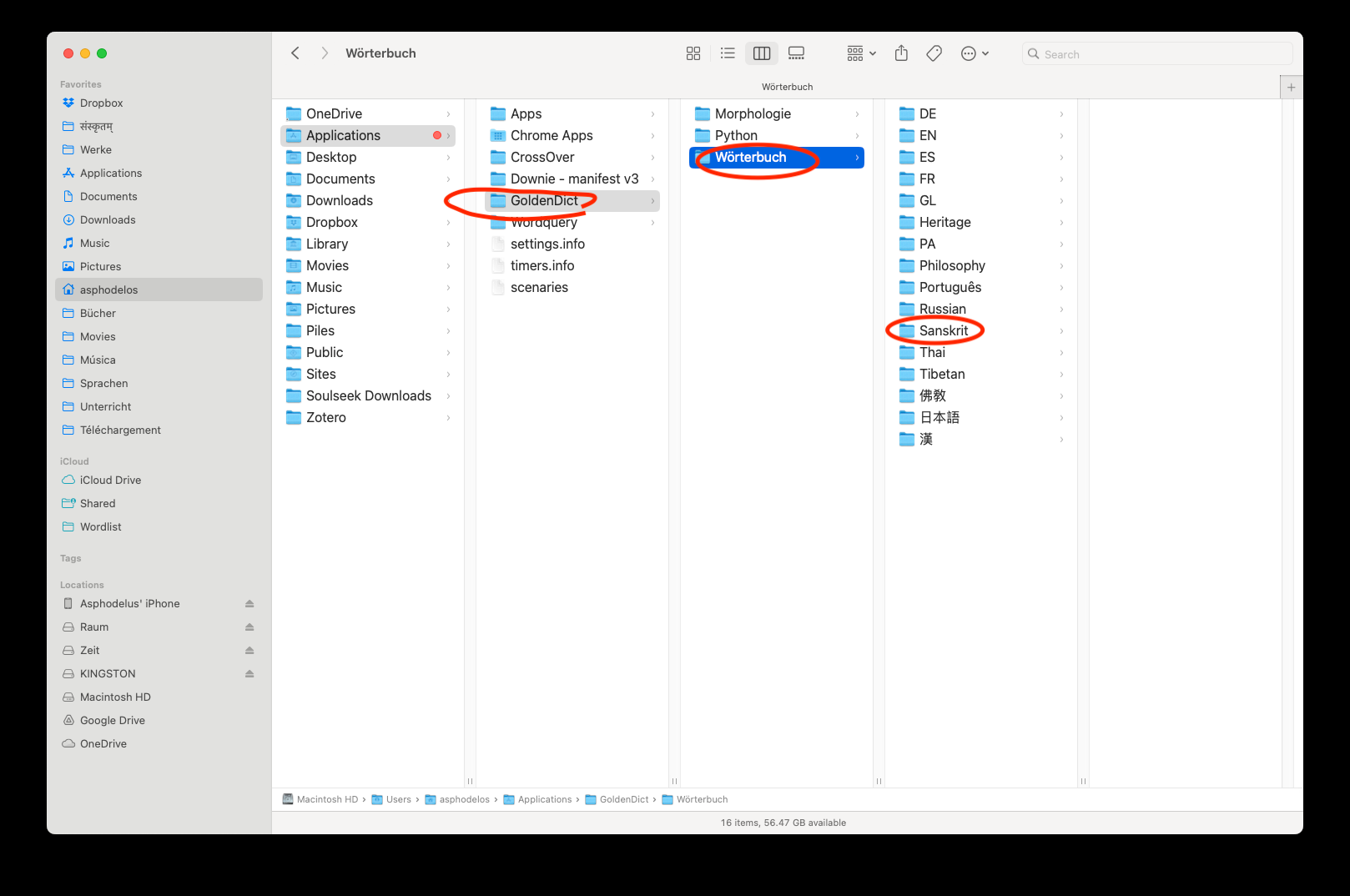
ติดตั้งโปรแกรมที่ดาวน์โหลดมาบนระบบของคุณ จากนั้นวางไฟล์พจนานุกรมไว้ที่ใดที่หนึ่งในฮาร์ดดิสก์ ควรเก็บรวมไว้ในโฟลเดอร์เดียว โดยแยกโฟลเดอร์ย่อยตามภาษา เช่น โฟลเดอร์ Wörterbuch ที่มีโฟลเดอร์ย่อย Sanskrit, Thai, Tibetan, EN, DE…
3. เพิ่มพจนานุกรมเข้า GoldenDict
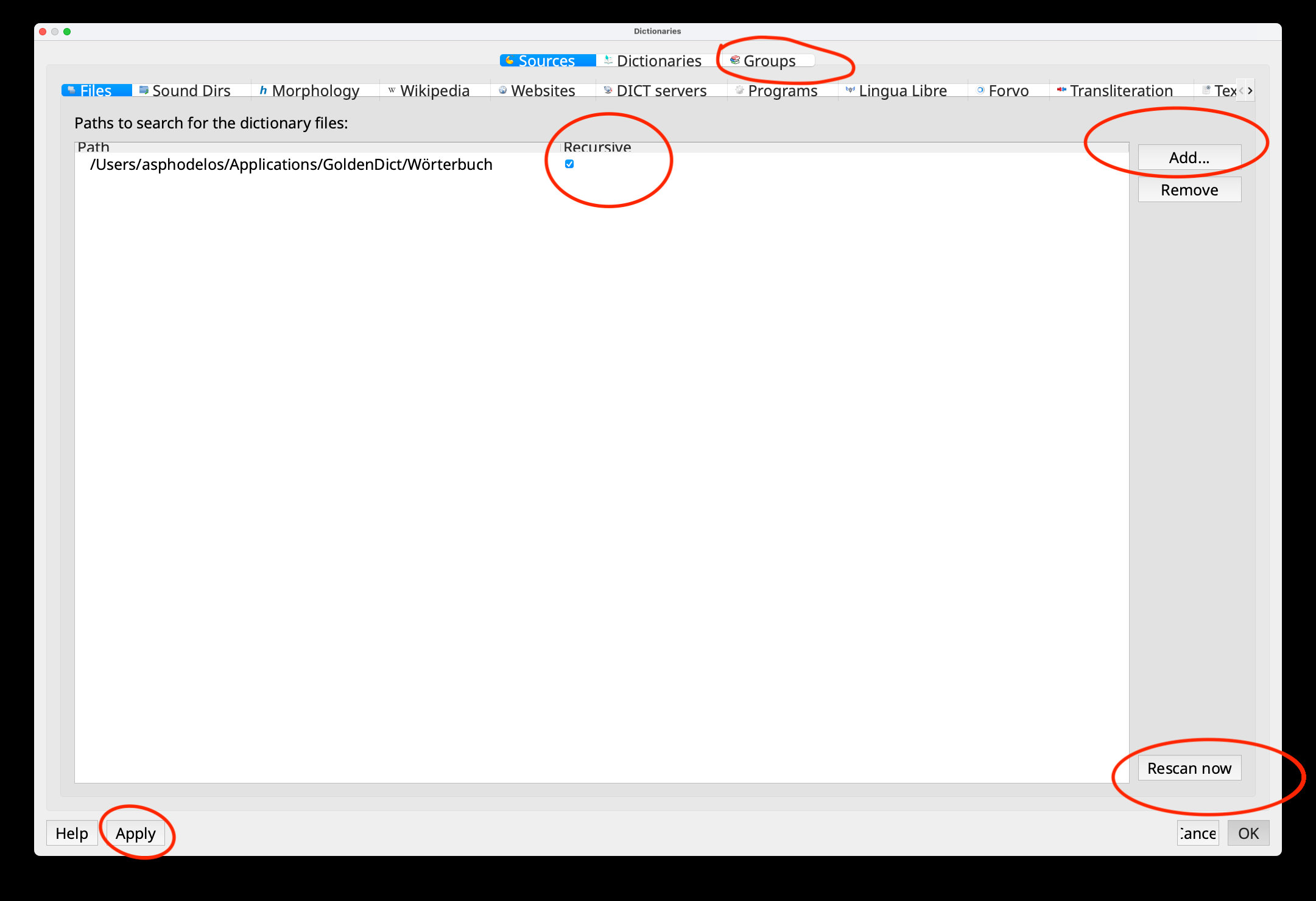
ใน GoldenDict ไปที่ Edit ▸ Dictionaries ในหน้าต่างที่เด้งขึ้นมา ที่แท็บ Sources ▸ Files กด Add แล้วเลือกโฟลเดอร์ที่เก็บไฟล์พจนานุกรมทั้งหมด ติ๊ก Recursive ซึ่งจะรวมทุกโฟลเดอร์ย่อยเข้ามาด้วย นี่แหละที่ทำให้แยกแต่ละภาษาไว้ในโฟลเดอร์ย่อยของตัวเองได้ เมื่อ GoldenDict สแกนเสร็จ กด Apply หรือไปที่ Groups หากต้องการแยกพจนานุกรมตามภาษา
4. จัดกลุ่มภาษา
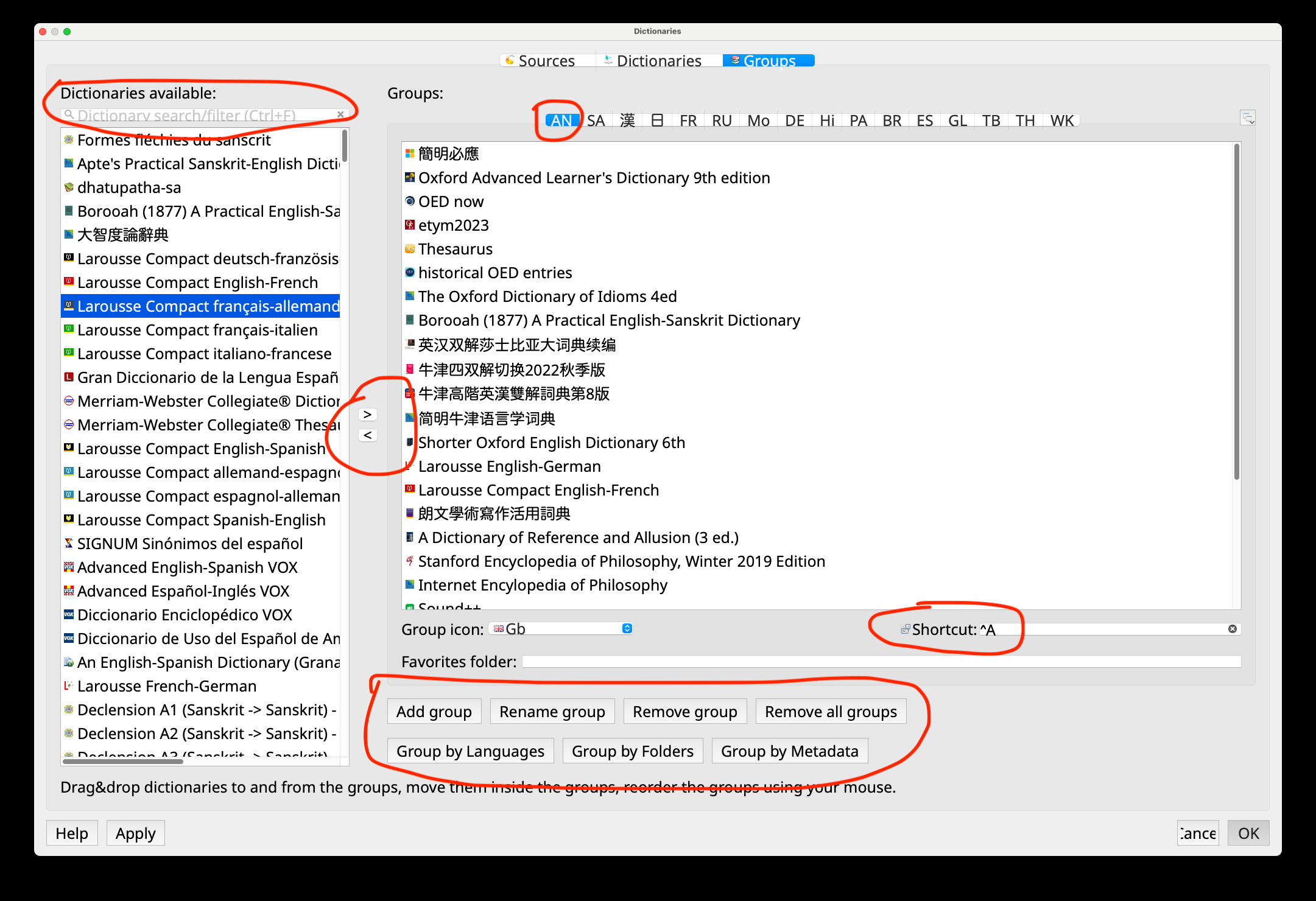
เปิดแท็บ Groups ปุ่ม > และ < ใช้ย้ายพจนานุกรมที่เลือกจากรายการทางซ้าย เข้า — หรือออกจาก — กลุ่มภาษาทางขวา ถ้ามีพจนานุกรมติดตั้งไว้เยอะ ให้ค้นด้วยชื่อในช่องค้นหามุมซ้ายบน คุณสร้างกลุ่มใหม่ และกำหนดปุ่มลัดสำหรับหน้าต่างหลักให้แต่ละกลุ่มได้ (เช่น ^A สำหรับกลุ่มสันสกฤต)
5. การตั้งค่า (Preferences)
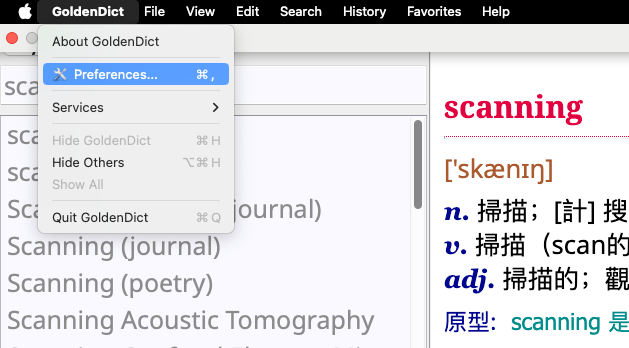
ไปที่ GoldenDict ▸ Preferences (หรือเมนูที่เทียบเท่าถ้าใช้ Windows หรือ Linux)
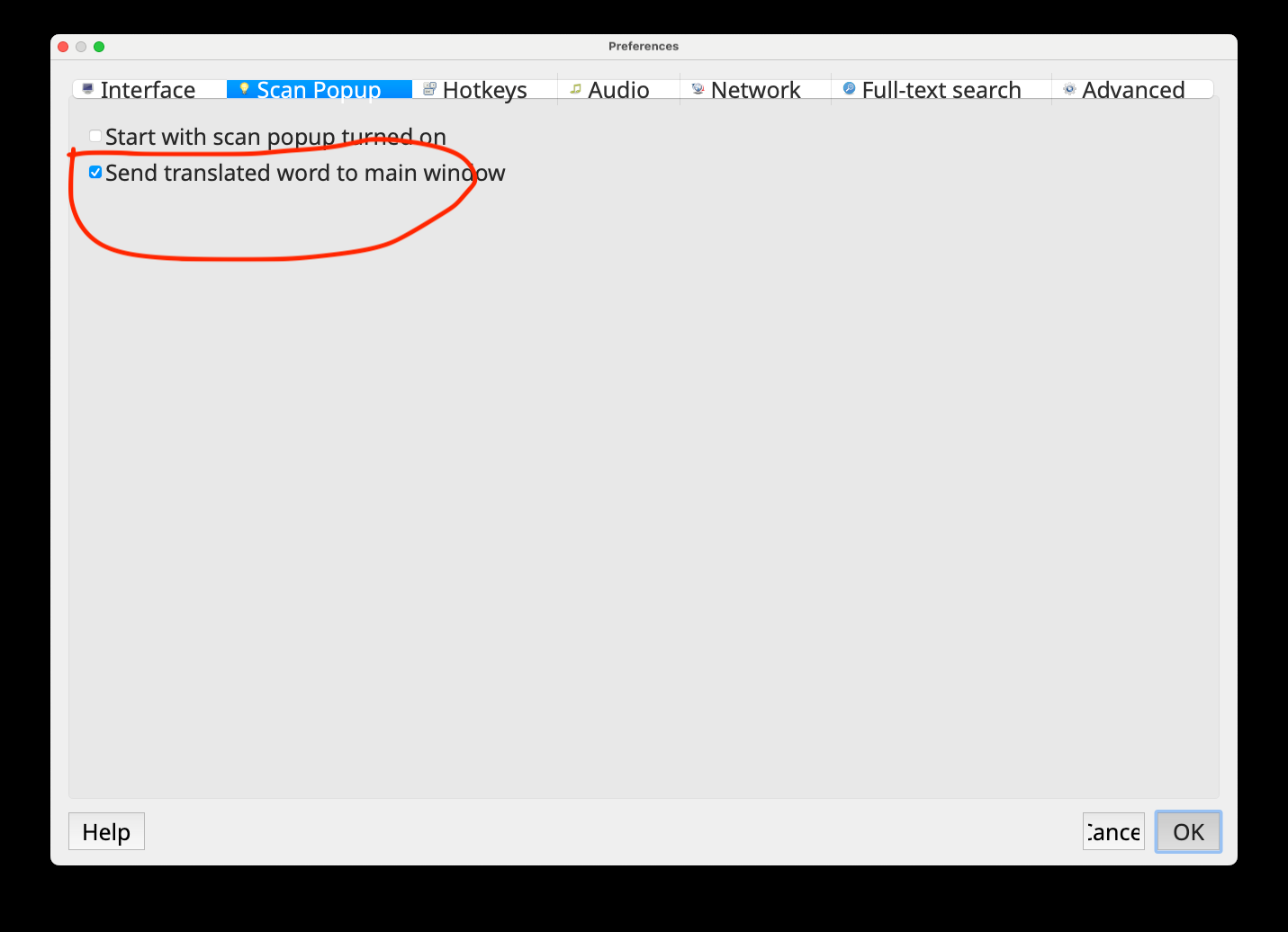
ที่แท็บ Scan Popup ติ๊ก "Send translated word to main window" ตัวเลือกเดียวนี้ทำให้การค้นคำราบรื่น แม้จะค้นจากโปรแกรมที่เปิดเต็มจอบน macOS
6. ค้นคำด้วยปุ่มเดียว — ส่วนที่ดีที่สุด
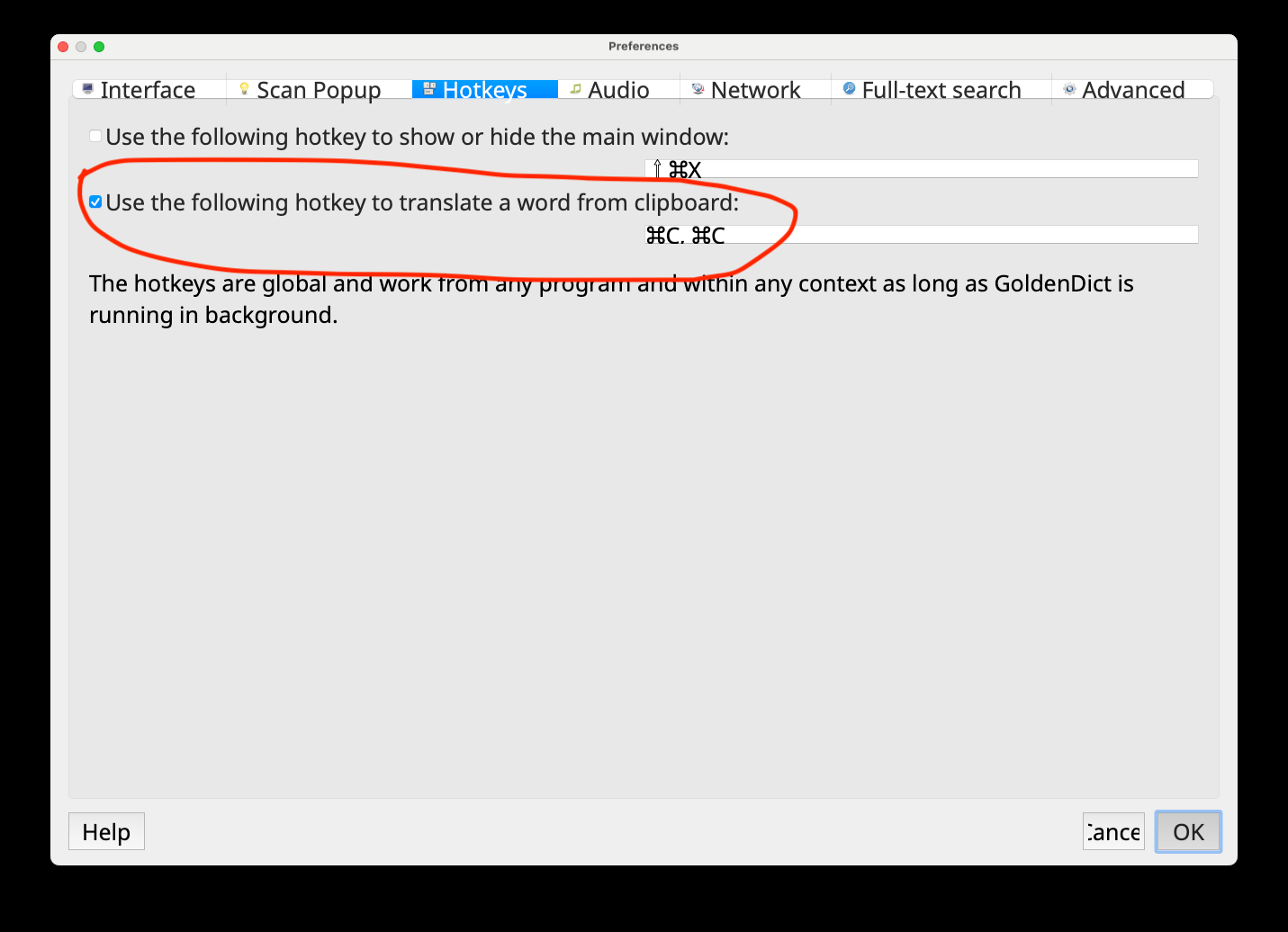
ส่วนที่ดีที่สุดของ GoldenDict มาแล้ว ที่แท็บ Hotkeys ตั้งปุ่มลัด "translate a word from clipboard" ให้เป็นการ กดสองครั้ง: กด ⌘ (macOS) หรือ Ctrl (Windows) ค้างไว้ แล้วกด C สองครั้ง — คือ "⌘C, ⌘C" จากนั้นในโปรแกรมใดก็ได้ เลือกคำแล้วกดชุดปุ่มนี้สองครั้ง GoldenDict จะแสดงความหมายจากพจนานุกรมทุกเล่มในกลุ่มปัจจุบัน ปุ่มลัดเหล่านี้เป็นแบบทั่วทั้งระบบ ใช้ได้จากทุกโปรแกรม ตราบใดที่ GoldenDict ทำงานอยู่เบื้องหลัง
เท่านี้ก็เรียบร้อย เริ่มใช้งานได้เลย หากต้องการฟังก์ชันเพิ่มเติม ลองดูใน Preferences เมนู Help และ Wiki ด้านบน ขอให้สนุก!
หน้าตาเวลาใช้งานจริง
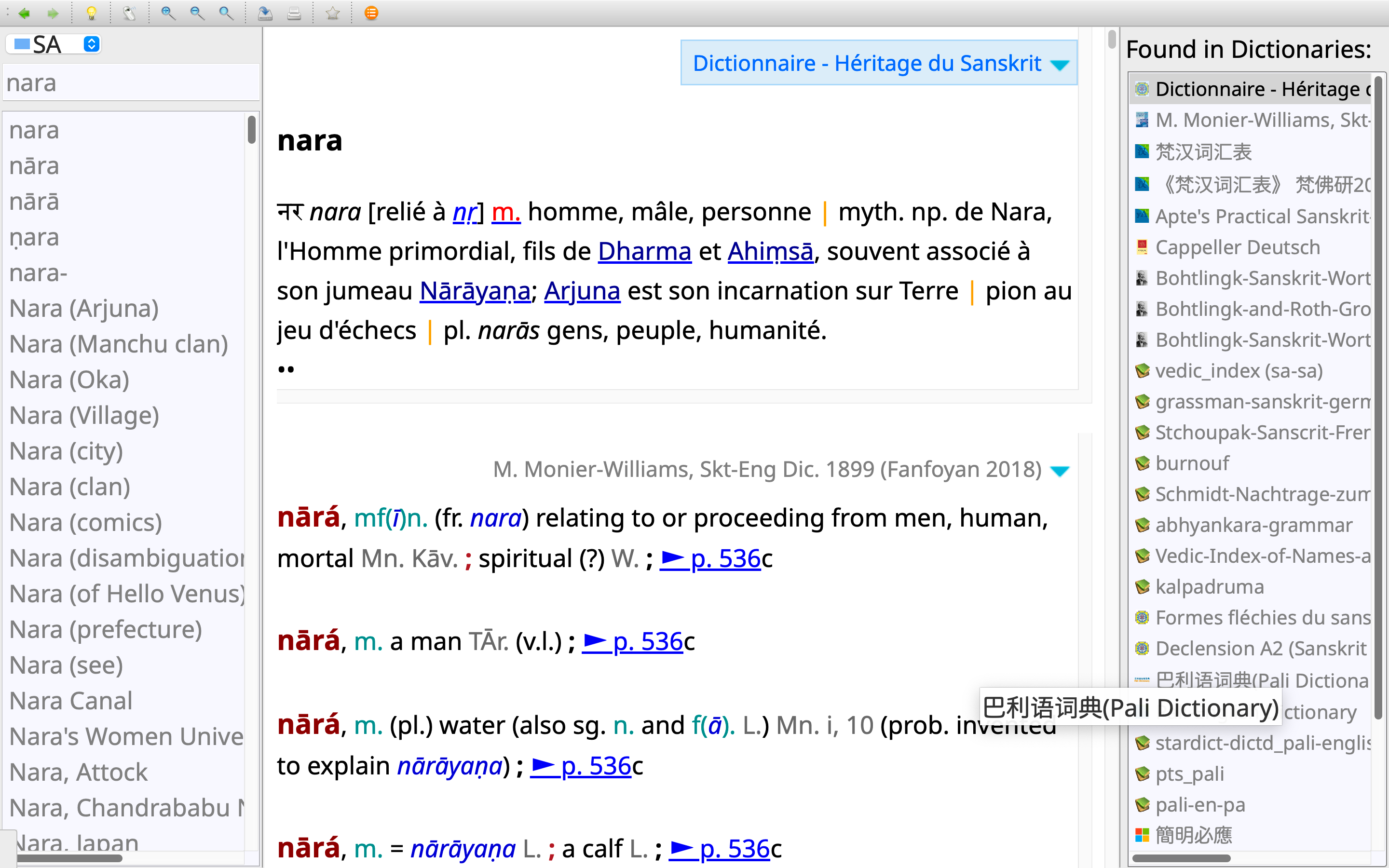
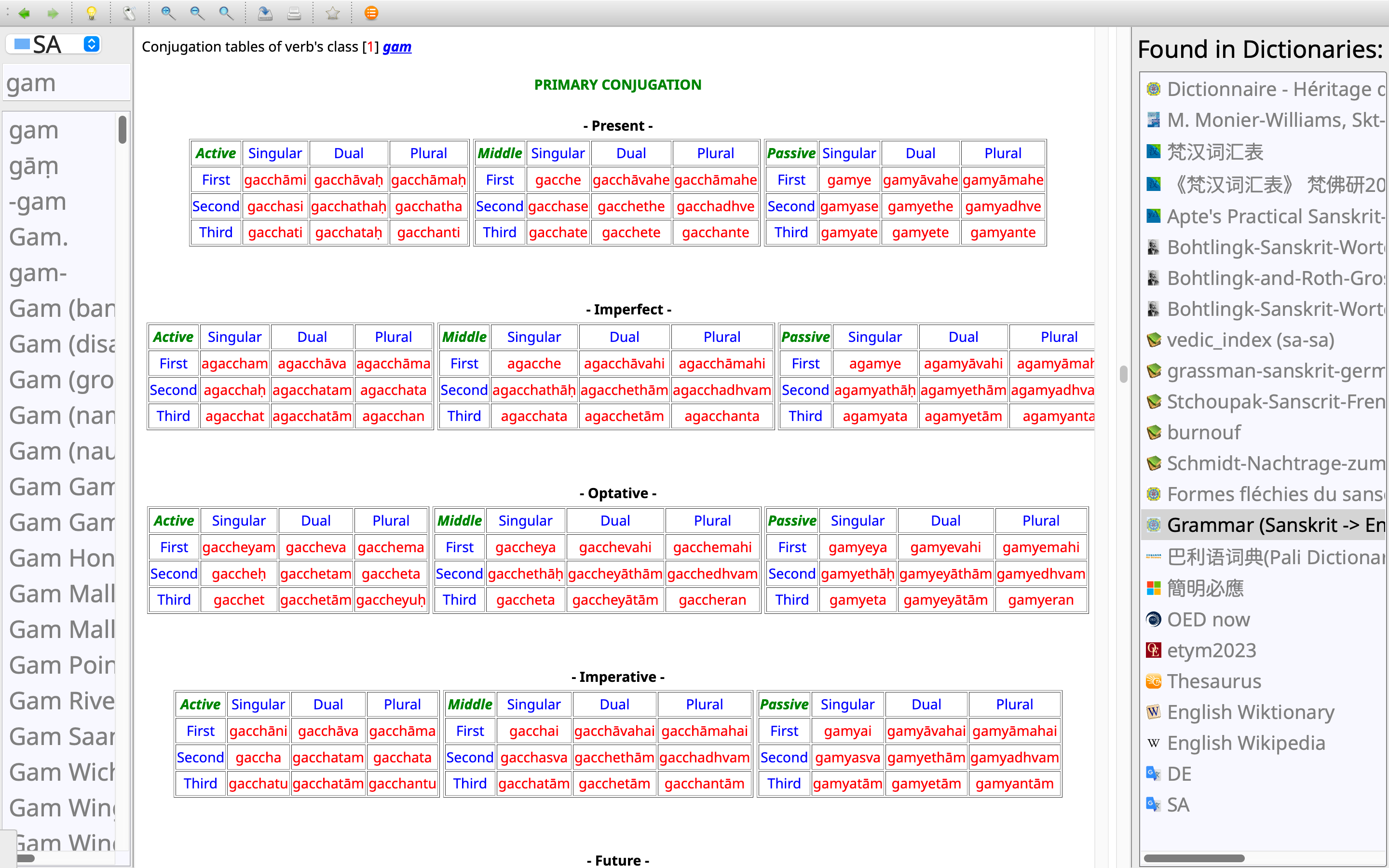
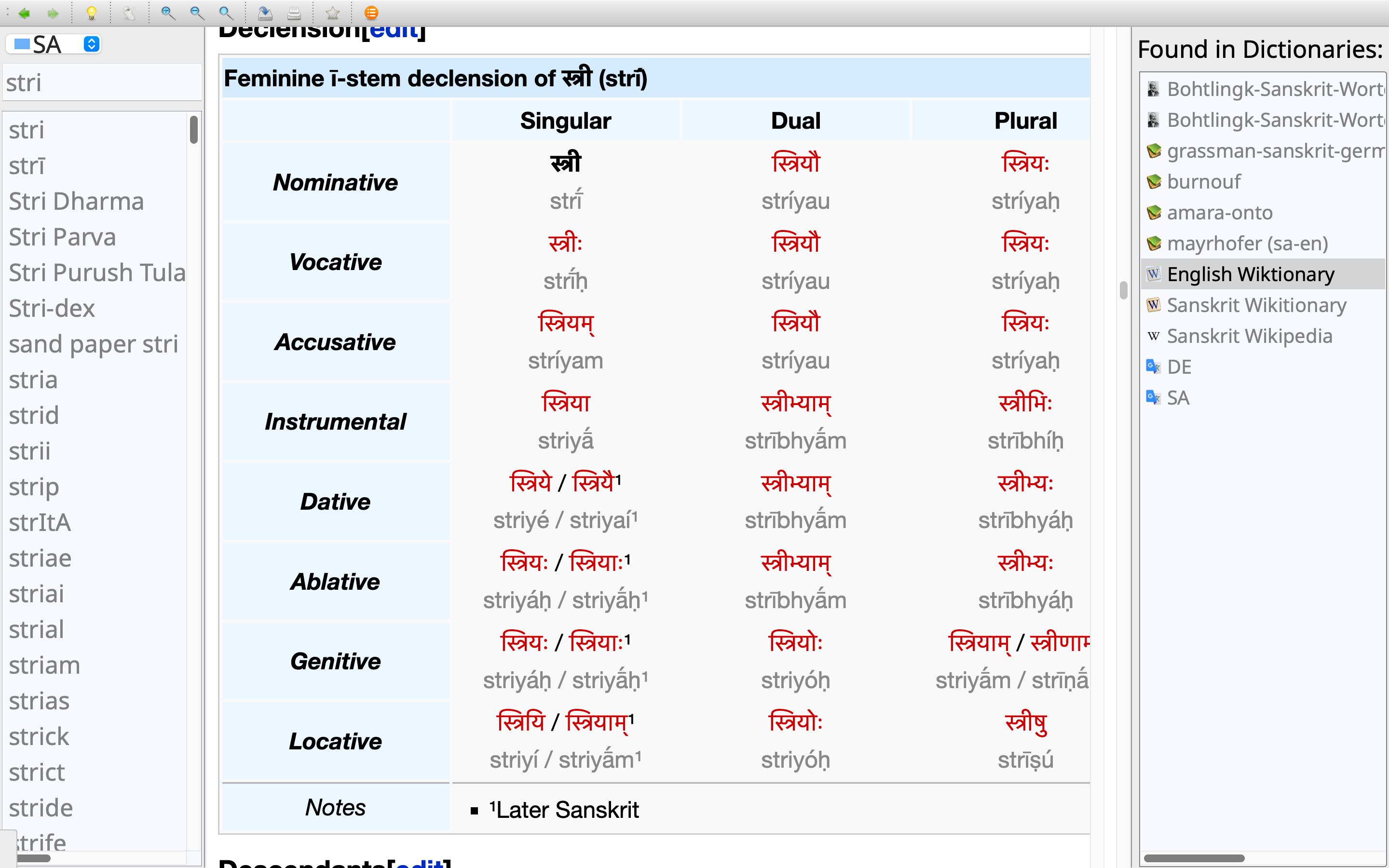
เลือกคำสันสกฤตที่ไหนก็ได้ แล้วพจนานุกรมทุกเล่มในกลุ่มจะตอบพร้อมกัน — Héritage du Sanskrit, Monier-Williams, Apte, Böhtlingk–Roth, พจนานุกรมบาลี และอื่น ๆ — พร้อมตารางผันกริยาและผันนามเต็มรูป