GoldenDict:離線梵語詞典
GoldenDict 是一款開源的離線詞典軟件。裝好之後,在任意程序裏選中一個詞,就能同屏並排看到一整架梵語詞典對它的釋義。這份教程帶你走一遍:安裝、導入詞典、按語言分組,以及設置讓查詞飛快的「一鍵查詞」。上面的視頻用泰語演示了同樣的步驟。
1. 下載
- 程序本體——從 GitHub 頁面下載 GoldenDict-ng:github.com/xiaoyifang/goldendict-ng。
- 梵語詞典包——現成的一份在這裏:Dropbox 文件夾。(站上的 MDX 詞典也可以在「詞典庫」頁面下載。)
- 項目 Wiki——xiaoyifang.github.io/goldendict-ng——遇到問題可以去那裏找答案。
2. 安裝與整理
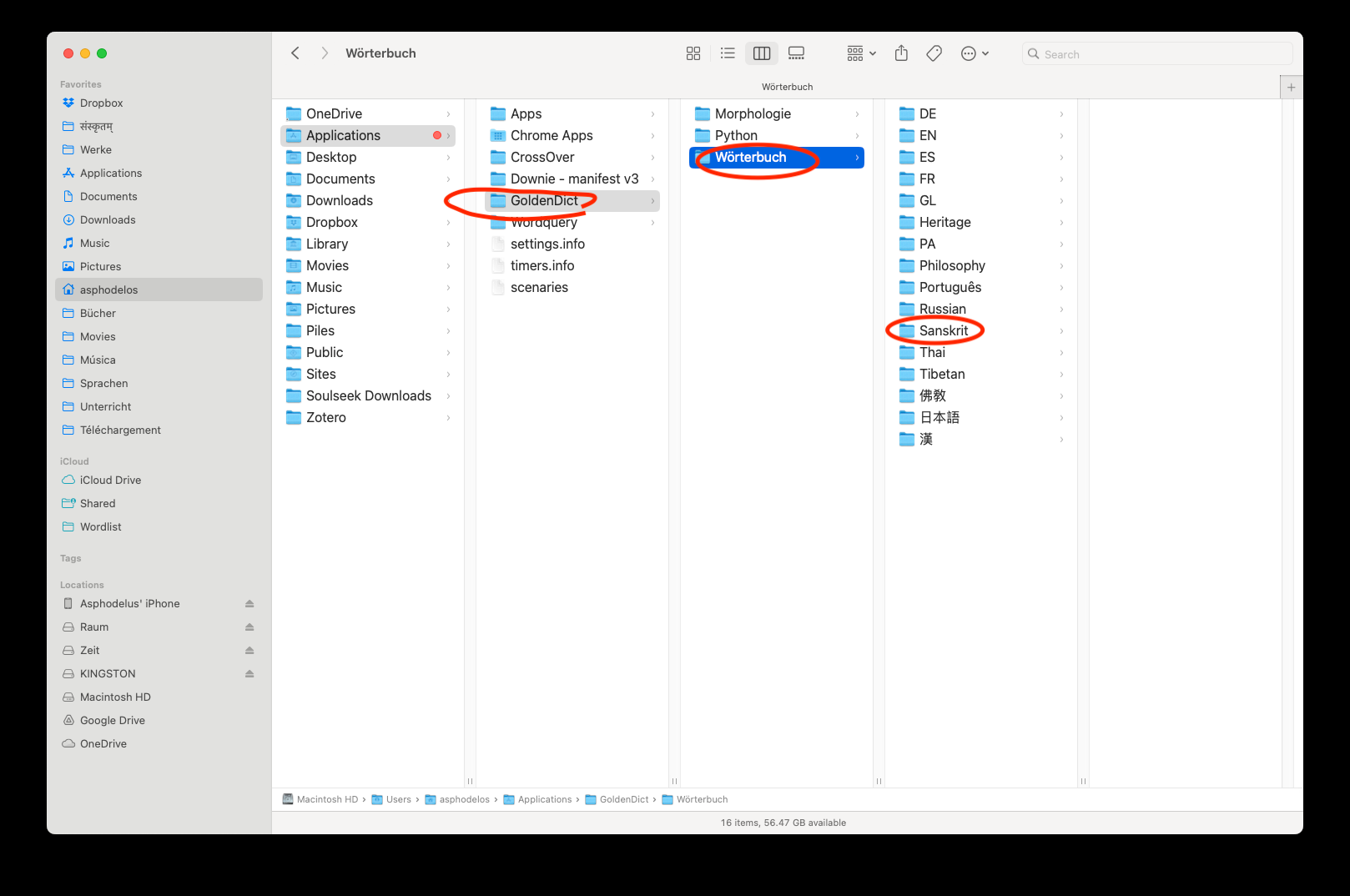
在你的系統上裝好下載來的程序。然後把詞典文件放到硬盤上某個地方。最好集中放在一個文件夾裏、每種語言一個子文件夾——比如一個 Wörterbuch 文件夾,下面分 Sanskrit、Thai、Tibetan、EN、DE… 等子文件夾。
3. 把詞典加進 GoldenDict
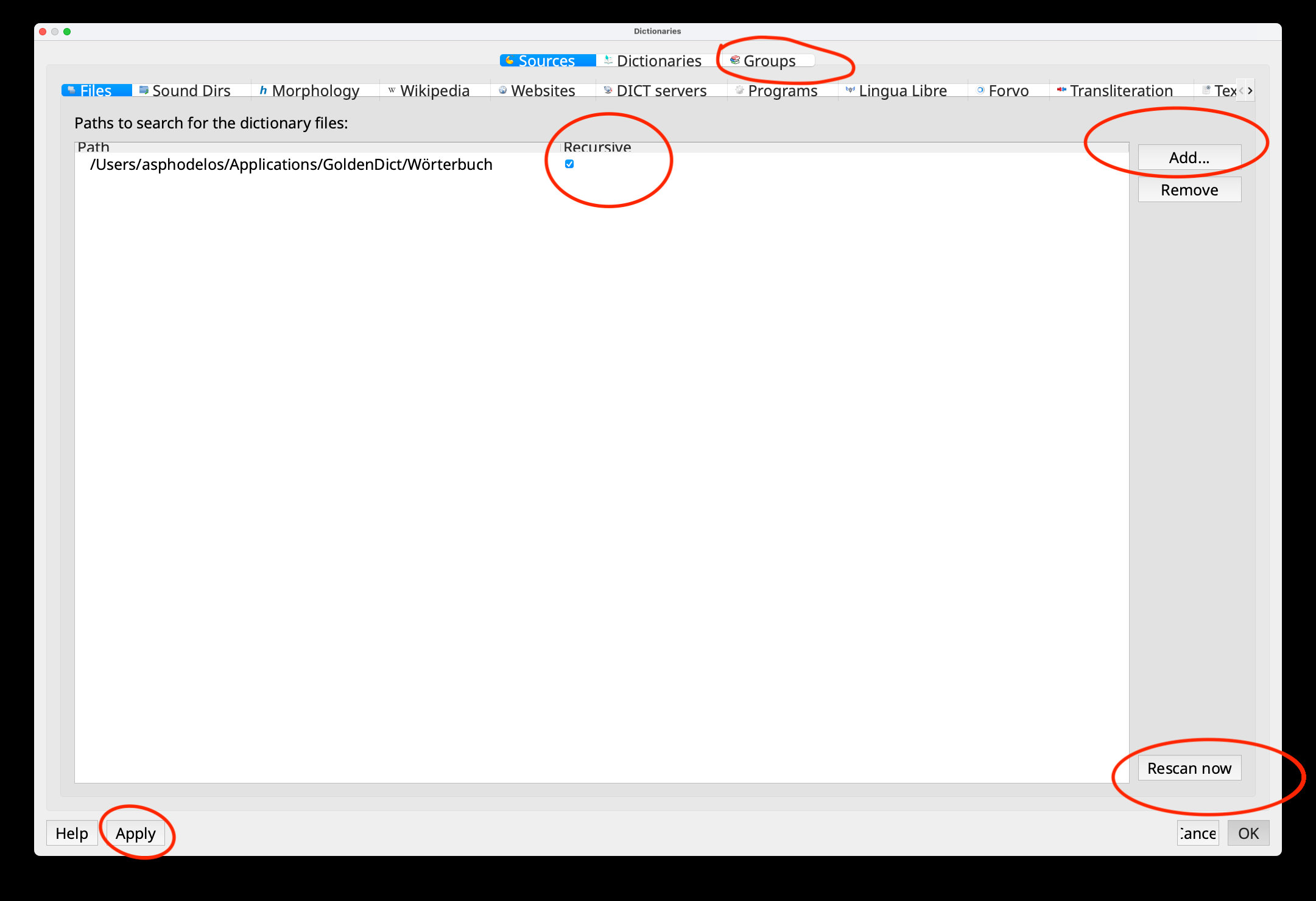
在 GoldenDict 裏,打開 Edit ▸ Dictionaries。在彈出面板的 Sources ▸ Files 裏點 Add,選中你存放所有詞典文件的那個文件夾。勾上 Recursive(遞歸)——它會把所有子文件夾一併納入,這正是你能按語言分子文件夾存放的原因。GoldenDict 掃描完後點 Apply;若想按語言分組,就轉到 Groups。
4. 編排語言分組
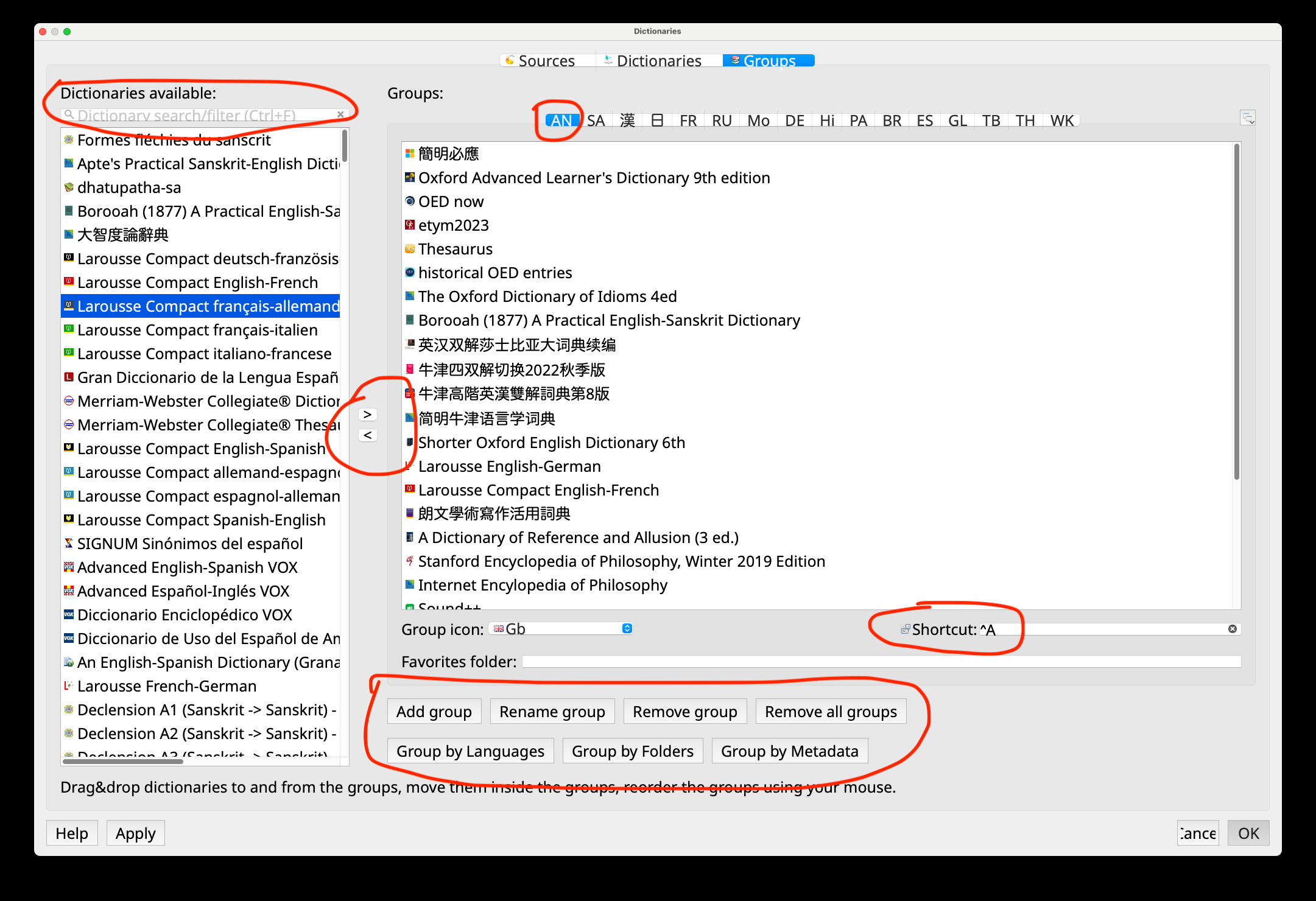
打開 Groups 選項卡。> 和 < 兩個按鈕,把左側列表裏選中的詞典加入右側的語言組、或從中移出。裝的詞典多的話,用左上角的搜索框按名字找。你可以新建分組,並給每個組設一個主窗口用的快捷鍵(比如梵語組設 ^A)。
5. 偏好設置
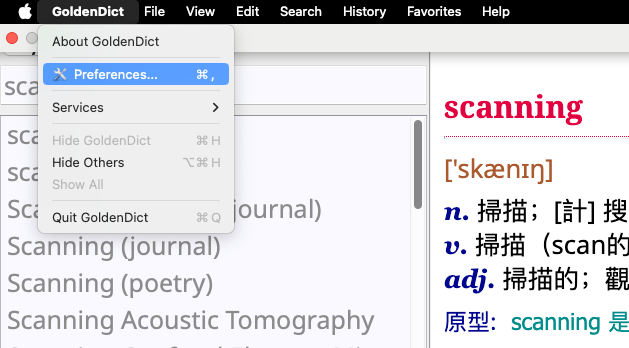
打開 GoldenDict ▸ Preferences(用 Windows 或 Linux 的話找對應的入口)。
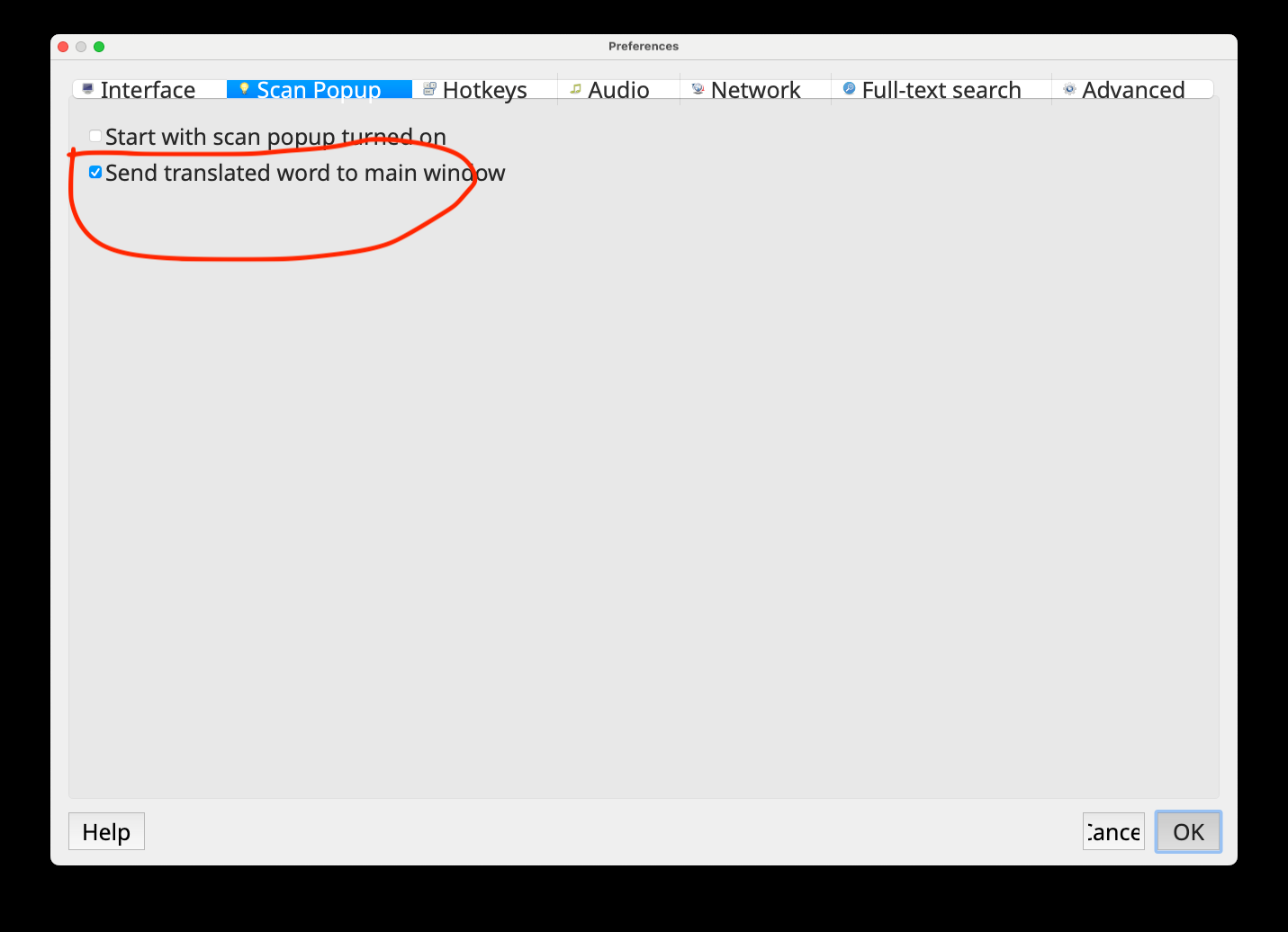
在 Scan Popup 裏,勾上 「Send translated word to main window」。就這一個選項,能讓你在 macOS 上即便從全屏程序裏查詞也順暢無礙。
6. 一鍵查詞——精華所在
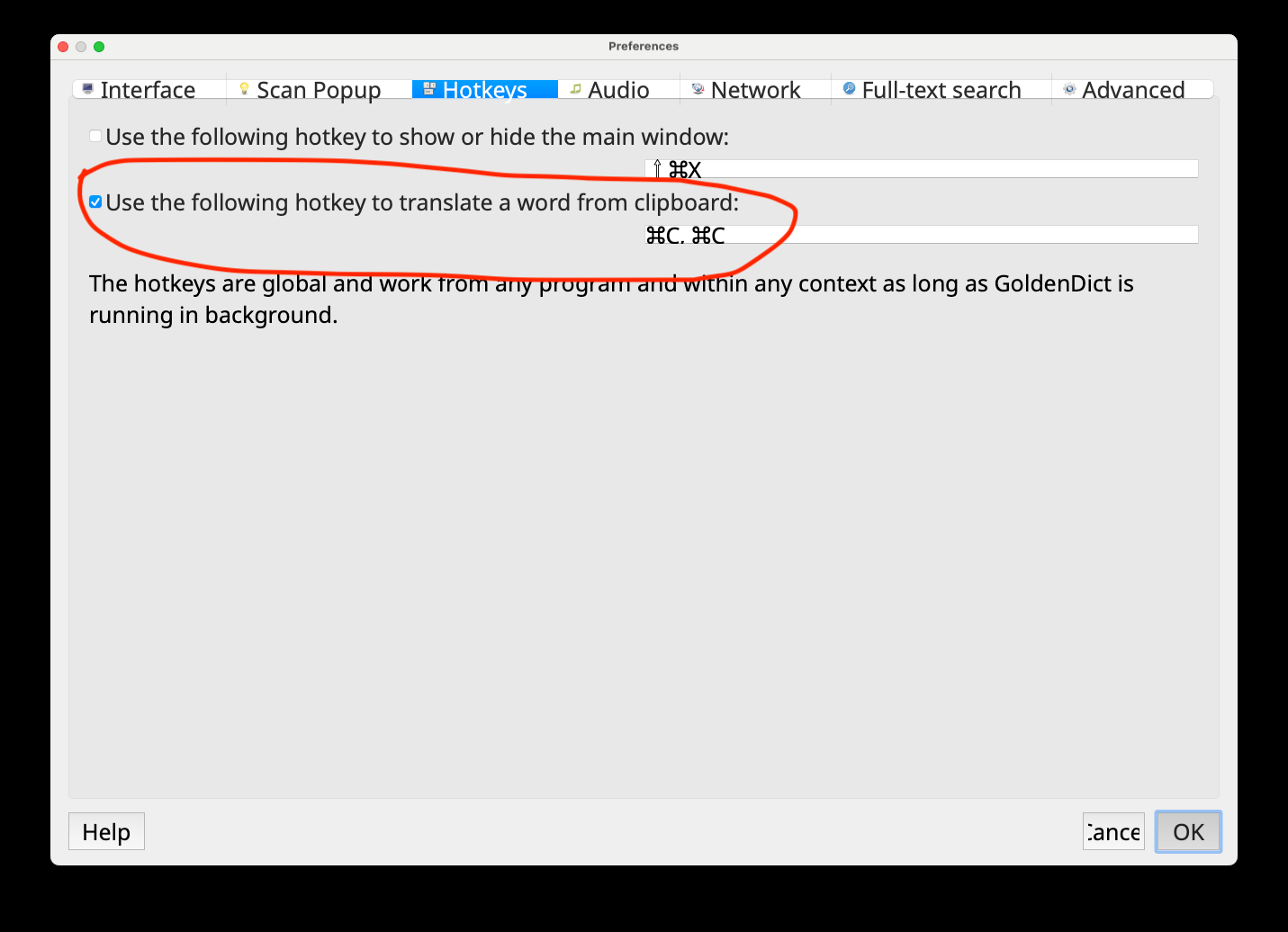
GoldenDict 的精華來了。在 Hotkeys 裏,把「translate a word from clipboard(翻譯剪貼板裏的詞)」的快捷鍵設成連按兩下:按住 ⌘(macOS)或 Ctrl(Windows),連按兩下 C——即「⌘C, ⌘C」。此後在任意程序裏選中一個詞、連按這組鍵,GoldenDict 就會彈出當前組裏所有詞典的釋義。這些快捷鍵是全局的:只要 GoldenDict 在後台運行,任意程序裏都管用。
到這裏就配好了,可以開始用了。想要更多功能,翻一翻 Preferences、看看 Help 菜單和上面的 Wiki。玩得開心!
成品長這樣
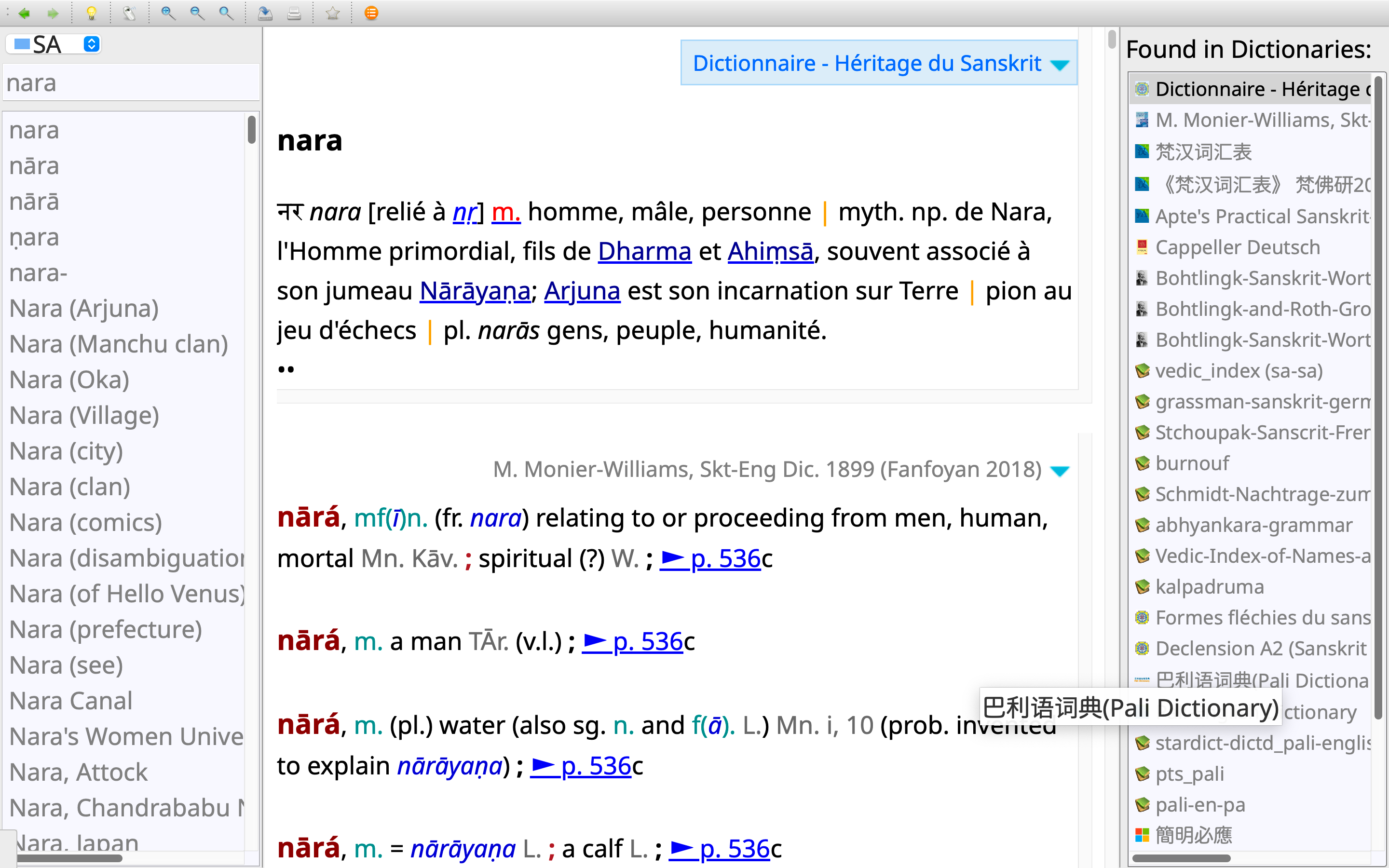
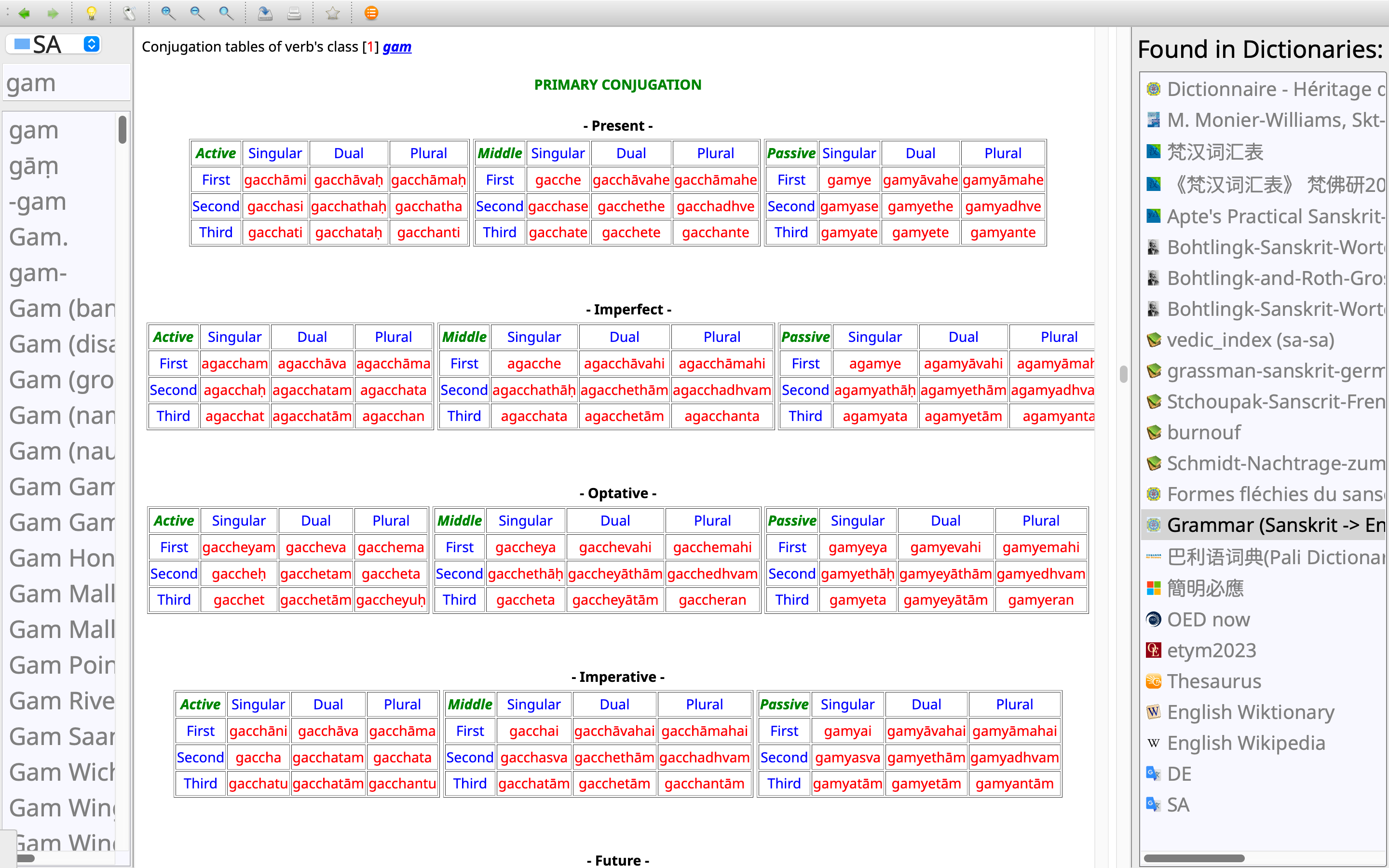
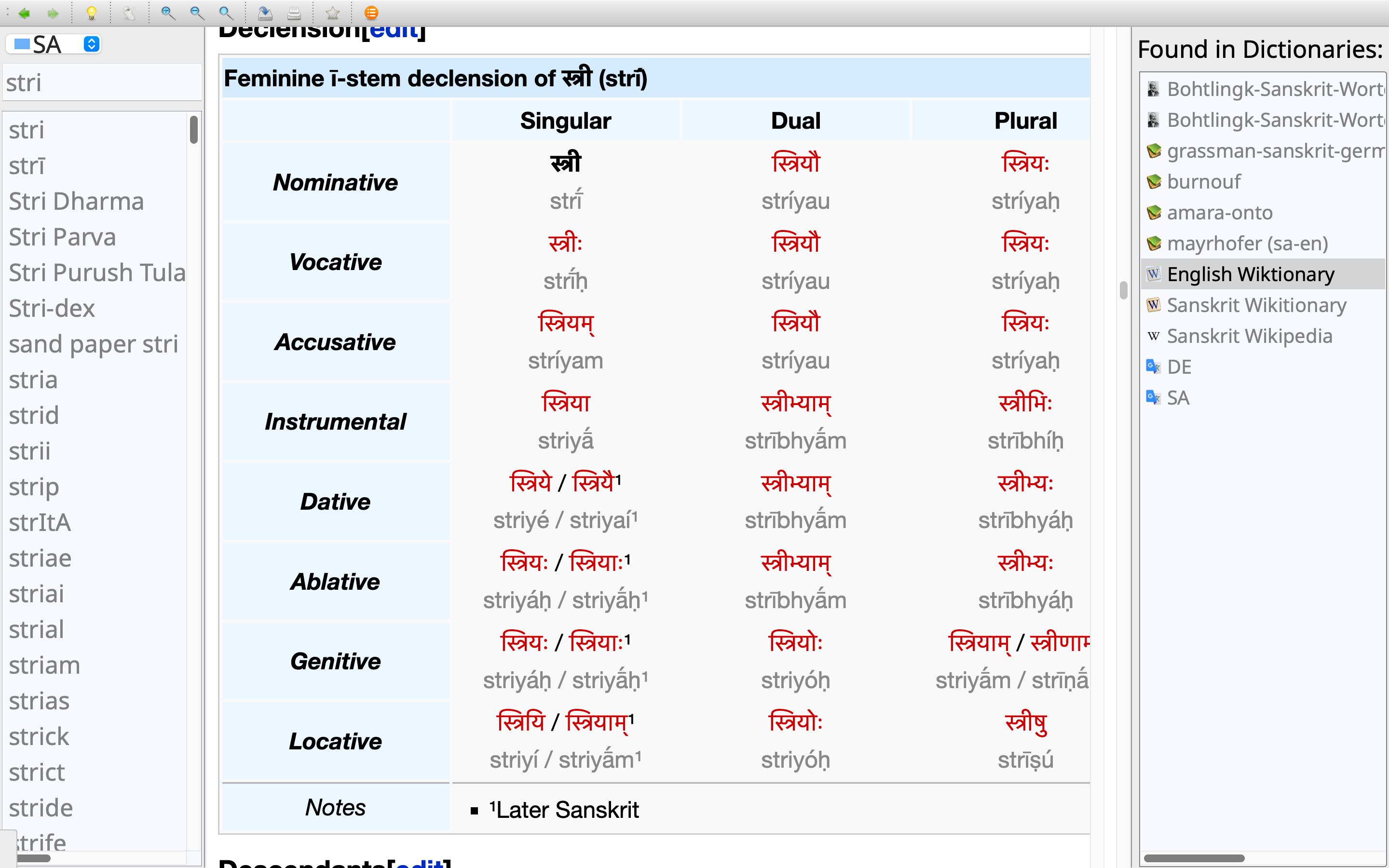
在任意地方選中一個梵語詞,組裏每一部詞典同時作答——Héritage du Sanskrit、Monier-Williams、Apte、Böhtlingk–Roth 德梵詞典、巴利語詞典等等——還帶完整的變位表和變格表。